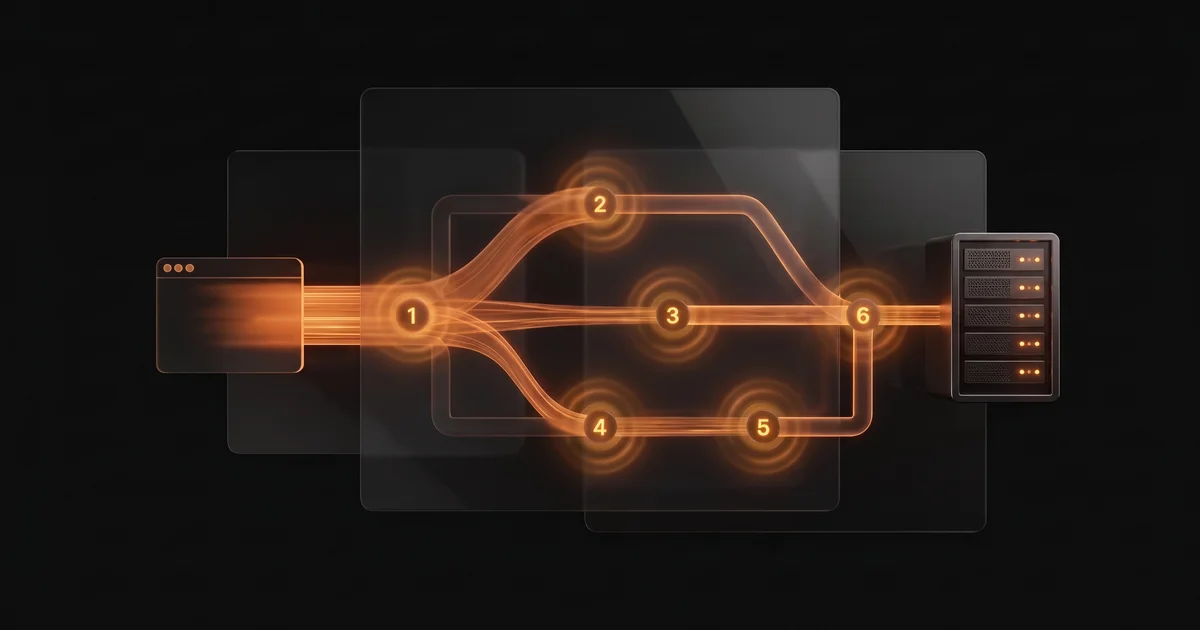
TL;DR: Meta Conversions API ergänzt die Ereignisübertragung aus dem Browser um einen Serverweg. Ein belastbares Setup braucht eine eindeutige Kaufdefinition, stabile Ereignis-IDs, passende Datenfelder und Regeln für die Einwilligungsentscheidung. GTM Server-Side ist eine mögliche Architektur. Ein höherer Event Match Quality-Wert allein beweist weder vollständige Messung noch günstigere Verkäufe.
Ein Kauf steht im Shopsystem, fehlt aber im Werbericht. Oder ein einziger Auftrag wird über zwei Integrationen mehrfach gesendet. Bevor CAPI eingerichtet wird, müssen Quelle, Bedeutung und Wiederholungen des Ereignisses geklärt sein. Sonst kann ein zusätzlicher Übertragungsweg einen bestehenden Fehler vergrößern.
Die passende Integrationsart auswählen
Prüfen Sie zunächst, welche Partnerintegration oder direkte Serveranbindung der Shop bereits verwendet. GTM ist sinnvoll, wenn Ereigniswege, Tags und Zuständigkeiten darüber kontrolliert werden sollen. Es ist keine Pflicht ab einem bestimmten Werbebudget. Der Server-Side-Tracking-Leitfaden erläutert die Architektur; typische Tracking-Fehler helfen bei der Bestandsaufnahme.
Im laufenden Projekt für den tschechischen Online-Shop Erkado umfasst die Zusammenarbeit Server-Side-Tracking, Kampagnenführung über drei Zielrichtungen (Käufe, B2B-Partner, Mitarbeitergewinnung) sowie UX-Anpassungen im mobilen Checkout auf Basis von Clarity-Beobachtungen. Das zeigt: Eine verlässliche Messung und saubere Datenübertragung stabilisieren die Datengrundlage, belegen aber keinen isolierten Umsatzeffekt ohne abgestimmte Kampagnenführung.
Was vor der Einrichtung feststehen muss
Meta-Zugriff und Verantwortung
- Business Portfolio sowie Dataset oder Pixel, dem die Ereignisse zugeordnet werden;
- Zugriff auf Events Manager und die für die ausgewählte Integration erforderlichen Rechte;
- Access Token ausschließlich in der geschützten Serverumgebung;
- Verantwortlicher für Berechtigungen, Token-Rotation und Fehlermeldungen.
Fordern Sie nicht pauschal sämtliche administrativen Rechte oder API-Scopes an. Die benötigten Rechte und der Token-Typ hängen vom Integrationsweg ab. Ein Token kann durch Widerruf, Änderungen oder seine Gültigkeitsbedingungen ausfallen; dokumentieren Sie den Wiederherstellungsweg.
Serverinfrastruktur
- GTM Server Container oder ein anderer kontrollierter Endpoint;
- geeigneter Betrieb mit Fehlerprotokollen und beschränktem Zugriff;
- First-Party-Subdomain, wenn sie zur gewählten Architektur gehört;
- Eigentümer des Cloudprojekts, Budget und Wartungsverantwortung.
Google erklärt Clients, Ereignisse und Tags im offiziellen Einstieg in Server-Side Tagging. Hostingregion, Dienstleister und Verträge müssen zur tatsächlichen Datenverarbeitung passen. Eine Adresse in Frankfurt oder einem anderen EU-Rechenzentrum stellt allein keine GDPR-Konformität her.
Ereignisquelle im Shop oder Backend
- stabile
transaction_idfür den Auftrag; - eine bestätigte Stelle zur Erzeugung der
event_id; - Betrag, Währung, Artikel und Zahlungsstatus aus einer kontrollierten Quelle;
- Regeln für fehlgeschlagene Zahlung, Storno, Rückerstattung und erneute Seitenaufrufe.
Consent und erlaubte Daten
- CMP oder ein eigener nachvollziehbarer Auswahlprozess;
- dokumentierte Datenkategorien und Verarbeitungszwecke;
- Weitergabe der Nutzerentscheidung an den Serverweg;
- getrennte Prüfungen für Google und Meta.
Google Consent Mode steuert unterstützte Google-Tags und arbeitet mit Consent-Signalen. Er ist keine allgemeine Freigabe für Drittanbieter-Tags. Für Meta brauchen Sie eigene Regeln anhand der tatsächlichen Verarbeitung. Google: Server-Side Consent Mode.
Schritt 1: Eine gemeinsame Ereignisquelle und event_id schaffen
Für einen Kauf kann das Backend nach bestätigter Zahlung einmalig eine Ereignis-ID erzeugen und beim Auftrag speichern. Browser- und Serverweg erhalten denselben Wert. Ein erneuter Aufruf der Bestätigungsseite oder ein wiederholter Zahlungs-Webhook darf keinen neuen Kauf mit neuer ID erzeugen.
Ein vereinfachtes Beispiel ohne Kundendaten:
// orderData contains backend-confirmed, non-personal purchase fields.
window.dataLayer = window.dataLayer || [];
window.dataLayer.push({
  event: 'purchase',
  event_id: orderData.purchaseEventId,
  ecommerce: {
    transaction_id: orderData.id,
    value: orderData.total,
    currency: orderData.currency,
    items: orderData.items.map((item) => ({
      item_id: item.sku,
      item_name: item.name,
      price: item.price,
      quantity: item.quantity,
    })),
  },
});
orderData ist hier ein erklärendes Datenobjekt, keine fertige Shopintegration. purchaseEventId muss bereits dauerhaft im Backend erzeugt worden sein, für jeden eigenständigen Kauf eindeutig sein und auf beiden Wegen identisch bleiben. Shopübergreifend müssen IDs ebenfalls vor Kollisionen geschützt sein. Die Tag-Auslösung berücksichtigt zusätzlich die gültige Nutzerentscheidung; der bloße dataLayer-Eintrag ist noch keine Freigabe zum Versand.
Drei Regeln:
event_idwird einmal erzeugt. Verwenden Sie wederDate.now()bei jedem Rendering noch eine neue UUID bei jedem Versandversuch.transaction_idbezeichnet den Auftrag. Sie darf keine E-Mail-Adresse, Telefonnummer oder Namen enthalten. Eine Ereignis-ID und eine Auftragsnummer erfüllen unterschiedliche Aufgaben.- Kundendaten bleiben im passenden geschützten Datenweg. Erforderliche und zulässige Customer Information Parameters müssen nicht zusätzlich in öffentlichem Seitencode, Konsolen oder allgemeinen Analytics-Logs erscheinen.
Für andere Ereignisse kann eine in der Quellsystemaktion gespeicherte UUID passen. Entscheidend ist, dass eine Wiederholung derselben Aktion dieselbe ID behält und eine neue Aktion eine andere ID erhält.
Schritt 2: Server Container und Meta-Tag verbinden
Erstellen Sie den Container und den Tagging-Server in der kontrollierten Umgebung. Konfigurieren Sie den Datenweg und den Client, der das gewählte Anfrageformat versteht. Googles Anleitung zur Datenübertragung beschreibt unter anderem server_container_url für den Google-Tag. Diese Google-Konfiguration ersetzt keinen passenden Meta-Tag oder dessen Consent-Regeln.
Für den CAPI-Tag prüfen Sie mindestens Dataset beziehungsweise Pixel, geschützten Token, Ereignisnamen, event_id, Ereigniszeit und die zutreffende action_source. Bei einem Website-Kauf ist die Quelle website. Ein GA4-Ereignis purchase muss für Meta ausdrücklich auf Purchase abgebildet werden; eine beliebige automatische Übernahme des Namens ist nicht ausreichend.
Prüfen Sie Herkunft, Version, Berechtigungen und Normalisierung des eingesetzten Templates. Ein Community-Template ist nicht allein wegen seines Namens ein offizieller Meta-Tag. Ein Testcode gehört in die kontrollierte Validierung, nicht dauerhaft in den normalen Versand.
Confirmed order + stored purchaseEventId
  -> browser Pixel, when permitted: Purchase + eventID
  -> protected server route, when permitted: Purchase + event_id -> Meta CAPI

Permitted analytics event -> server client -> GA4 tag -> GA4
Permitted customer matching fields -> Meta-specific server route only
Der GA4-Weg erhält keine E-Mail-Adresse oder Telefonnummer aus dem Meta-Matching. Auch ein gemeinsam verwendeter Servercontainer braucht getrennte Empfängerregeln und Filter. Google weist darauf hin, dass unerlaubte personenbezogene Angaben nicht in gewöhnliche Analytics-Daten, URLs oder Parameter gehören. Google Analytics: PII vermeiden.
Prüfen Sie daher nicht nur den eingehenden Request, sondern die tatsächlich ausgehenden Requests jedes Tags. Manche Tags können zusätzliche Felder übernehmen; Transformationen oder explizite Feldlisten müssen die Weitergabe begrenzen.
Schritt 3: Browser- und Serverereignisse deduplizieren
Für dieselbe Aktion müssen beide Wege denselben Meta-Ereignisnamen und dieselbe ID an dasselbe Dataset senden. Der Browser verwendet die Pixel-Option eventID, der Server das Feld event_id. Eine gleiche Gesamtzahl von Browser- und Serverereignissen beweist diese Zuordnung noch nicht.
Das offizielle Meta-SDK: Event beschreibt die Verwendung von event_name und event_id zur Erkennung identischer Browser- und Serverereignisse. Metas öffentliche CAPI-Schulung nennt ebenfalls Deduplizierung, Aktualität und Matching als Prüffelder.
Prüfen Sie konkrete Paare: Quellauftrag, Name, ID, Dataset, Zeitpunkt und bestätigte Verarbeitung. Entfernen Sie unbeabsichtigte weitere Versandquellen, beispielsweise eine zweite Shopintegration. Ein Serverzähler, der doppelt so groß ist, ist ein Untersuchungssignal und für sich noch keine Fehlerdiagnose.
| Unterrichtsbeispiel bei €1.000 Werbekosten | Rechnung und Bedeutung |
|---|---|
| 50 echte Käufe, nur 40 erfasst | €1.000 / 40 = €25 erfasster CPA. Die Ursache fehlender Ereignisse muss erst untersucht werden. |
| 50 echte Käufe, beide Wege als 100 gezählt | €1.000 / 100 = €10 scheinbarer CPA. In diesem angenommenen Fall sind vollständige Doppelkopien enthalten. |
| 50 echte Käufe korrekt einmal gezählt | €1.000 / 50 = €20 gemessener CPA. Das ist noch keine Aussage über Deckungsbeitrag oder Werbeinkrementalität. |
Die Zahlen sind ein Rechenbeispiel, keine allgemeine Verlustquote. Vergleichen Sie dieselbe Kaufdefinition und denselben Zeitraum; Consent, technische Erfassung und Werbezuordnung können unterschiedliche Mengen ergeben.
Schritt 4: Matching-Felder gezielt auswählen
Event Match Quality beschreibt die Qualität der Zuordnung, nicht den Anteil aller Bestellungen oder die Profitabilität. Ein einzelner Zielwert wie 7 oder 8 ersetzt deshalb keine Abnahme. Mehr Felder sind auch keine Aufforderung, unnötige Kundendaten zu sammeln.
| Feldgruppe | Was geprüft werden muss |
|---|---|
E-Mail em | Zulässige Quelle; Normalisierung und erforderliches Hashing nach Spezifikation, bevor das Meta-Feld gesendet wird. |
Telefon ph | Ländervorwahl und formatierter Zahlenwert nach Meta-Spezifikation; nicht pauschal einen E.164-String einschließlich + hashen. |
Name fn / ln | Tatsächlich benötigt und erlaubt; passende Normalisierung und Verarbeitung. |
Ort ct / st / zp / country | Nur geeignete vorhandene Angaben; Regeln je Feld, keine zusätzlichen Daten allein für einen Score. |
Geburt / Geschlecht db / ge | Keine Standardempfehlung zur Erhebung; Notwendigkeit und Zulässigkeit gesondert prüfen. |
Eigene ID external_id | Zweck, Stabilität und aktuell geforderte Aufbereitung; keine E-Mail als öffentliche ID verwenden. |
Browser- und Klickkennungen fbp / fbc | Herkunft, Gültigkeit und Erlaubnis; nicht wie E-Mail-Felder pauschal normalisieren oder hashen. |
| IP / User-Agent | Tatsächliche Quelle und zulässige Weitergabe; keine erfundenen Werte und kein universelles SHA-256-Verfahren für alle Felder. |
Das offizielle Meta-SDK: UserData behandelt normalisierte Kundenfelder anders als IP, User-Agent, fbp und fbc; Telefonwerte werden dort als Ziffern mit Länder- und Ortsvorwahl beschrieben. Prüfen Sie zusätzlich die aktuelle API-Spezifikation und Ihr konkretes Template. Hashing macht personenbezogene Verarbeitung nicht automatisch anonym oder zulässig.
Schritt 5: Die gesamte Kette vor der Freigabe prüfen
Prüfen Sie zunächst mit kontrollierten Testdaten und klar getrennten Testwegen. Ein Test im echten Shop kann echte Orders oder Werbeereignisse erzeugen und braucht einen gesondert freigegebenen Ablauf.
Vier Ebenen der Validierung:
- Test Events: Name, Quelle, Felder und IDs beobachten; keine Erfolgsmeldung als Umsatznachweis behandeln.
- GTM Preview: eingehenden Request, den zuständigen Client, Trigger und ausgehende Tags nachvollziehen.
- Diagnostics: Fehler, fehlende Felder und Doppelquellen untersuchen, statt nur auf einen besseren Score zu warten.
- Geschäftsabgleich: bestätigte Orders, Beträge und Status mit dem Quellsystem im gleichen Zeitraum vergleichen.
Prüfen Sie Consent in vier Situationen: vor einer Auswahl, nach Ablehnung, nach Zustimmung und nach Widerruf. Kontrollieren Sie jeweils Browser- und Serverweg; ein blockierter Pixel bei weiterlaufendem Serverversand reicht nicht.
Sechs notwendige Fehlerszenarien:
- erneuter Aufruf der Bestätigungsseite;
- wiederholter Zahlungs-Webhook;
- fehlgeschlagene oder noch nicht bestätigte Zahlung;
- Storno und Rückerstattung nach den dokumentierten Regeln;
- Wechsel von Sprache, Domain oder Shopumgebung;
- geänderte oder widerrufene Nutzerentscheidung.
Acht Punkte für die technische Abnahme
- Die Quellsystemaktion und der Verantwortliche sind eindeutig.
- Beide Wege erhalten dieselbe stabile ID für dieselbe Aktion.
Purchasebezeichnet tatsächlich den bestätigten Kauf.- Betrag, Währung und Artikel stimmen mit dem Shop überein.
- Die Nutzerentscheidung wirkt auf alle betreffenden Wege.
- Wiederholungen und zusätzliche Integrationen erzeugen keine unbeabsichtigten Doppelkäufe.
- Token und unnötige Kundendaten erscheinen nicht im öffentlichen Code oder in GA4.
- Monitoring, Fehlerbearbeitung und Änderungen haben einen Eigentümer.
Welche Fehler nach dem Start auftreten können
Shop- oder CMS-Änderungen: Eine neue Checkout-Seite kann Trigger oder Feldpfade verändern. Prüfen Sie den Kaufpfad nach relevanten Releases erneut.
Token und Rechte: Widerruf, Ablaufbedingungen oder geänderte Berechtigungen können den Versand unterbrechen. Fehlermeldungen und Verantwortlichkeit müssen sichtbar sein.
Consent-Änderungen: Ein CMP-Update kann Kategorien oder Signale verändern. Wiederholen Sie die vier Nutzerwahl-Szenarien.
Zweite Versandquelle: Eine zusätzliche Partnerintegration kann Ereignisse neben GTM senden. Prüfen Sie die Datenwege und IDs gemeinsam.
Falsche Kaufbedeutung: Ein Formular, eine begonnene Zahlung oder eine aktualisierte Order ist nicht automatisch ein neuer bezahlter Kauf. Die Geschäftsdefinition bleibt maßgeblich.
Ein höherer EMQ nach einer festen Anzahl Stunden oder ein niedrigerer CPM nach einer Woche beweist keine fehlerfreie Implementierung. Messen Sie Lieferfehler, Ereigniszuordnung und Abweichungen zu erlaubten Quellereignissen im passenden Zeitraum.
Was eine saubere Umsetzung leisten kann
Sie schafft einen verantworteten Ereignisprozess, ergänzt einen zweiten erlaubten Übertragungsweg, ermöglicht die gezielte Abbildung relevanter Geschäftsphasen und erleichtert die Diagnose von Fehlern. Sie garantiert weder eine feste Datenrückgewinnung noch eine CPA-Senkung. Für weitere Fragen: Tracking-Fehler und CPA anhand des Geschäftsprozesses prüfen.
Häufig gestellte Fragen
Ersetzt CAPI den Meta Pixel?
Nicht grundsätzlich. Beide Wege können sich ergänzen, sofern sie zulässig sind und dieselbe Aktion mit konsistentem Namen und ID übertragen. Welche Kombination sinnvoll ist, hängt von der tatsächlichen Integration ab.
Braucht jeder Shop einen eigenen GTM Server Container?
Nein. Prüfen Sie zunächst die bestehende Partnerintegration oder direkte Serveranbindung. Ein zusätzlicher Container ist dann sinnvoll, wenn seine Kontrolle und Wartung einen konkreten Bedarf erfüllen und keine zweite unkontrollierte Ereignisquelle schaffen.
Müssen alle Customer Information Parameters übertragen werden?
Nein. Verwenden Sie erforderliche und zulässige Felder aus einer geeigneten Quelle. Ein Matching-Score rechtfertigt keine zusätzliche Sammlung sensibler oder unnötiger Daten. Normalisierung und Hashing richten sich nach dem jeweiligen Feld und der aktuellen Spezifikation.
Woran erkennt man ein funktionierendes Setup?
An nachvollziehbaren Quellereignissen, stabilen IDs, korrekten Beträgen, geprüfter Nutzerentscheidung und wirksamer Deduplizierung. Vergleichen Sie die Verarbeitung mit dem Geschäftssystem. EMQ und erfolgreiche API-Antworten allein reichen nicht.
Macht EU-Hosting das Setup automatisch GDPR-konform?
Nein. Region, Verträge, Verarbeitungszwecke, Datenfelder, Zugriffe und weitere Übertragungen müssen zusammen geprüft werden. Ein EU-Server ersetzt diese Prüfung nicht.
Möchten Sie Ihren bestehenden Ereignisweg klären? Setup mit Canem Errant besprechen →